С чего начать
Level of Reality – платформа для VR-площадок. Игроки надевают шлемы, подключаются по Wi-Fi к компьютеру с серверным приложением и вместе проходят квесты или соревнуются на арене. Оператор видит и контролирует всё происходящее с одного экрана.
Система собрана из нескольких программ. Вот короткая карта, что где искать:
- Лаунчер: с него всё начинается. Устанавливает и обновляет серверное приложение, запускает его и умеет прошивать шлемы напрямую по кабелю;
- Серверное приложение: главный экран оператора. Здесь создаются сессии, подключаются шлемы и идёт управление игрой;
- Арена и Квесты: два режима игры. Арена – соревновательные мини-игры, Квесты – совместное прохождение головоломок;
- Тарифы и баланс: как устроена оплата, где пополнять счёт и из чего складывается стоимость сессии;
- Наблюдатель: отдельное окно с трансляцией игры на монитор или экран для зрителей;
- Клиентское приложение: программа на самом шлеме, через которую играют. Здесь – настройка игровой зоны;
- VR-шлем: первичная настройка оборудования, уход и частые проблемы;
- Telegram-бот: уведомления о балансе и сообщениях поддержки прямо в Telegram.
Введение
Лаунчер – обычная оконная программа, и с неё начинается каждый рабочий день на площадке. Она управляет всем, что происходит на компьютере: устанавливает и обновляет серверное приложение и наблюдателя (Spectator), запускает и останавливает сервер, прошивает шлемы по кабелю и обновляет сама себя.
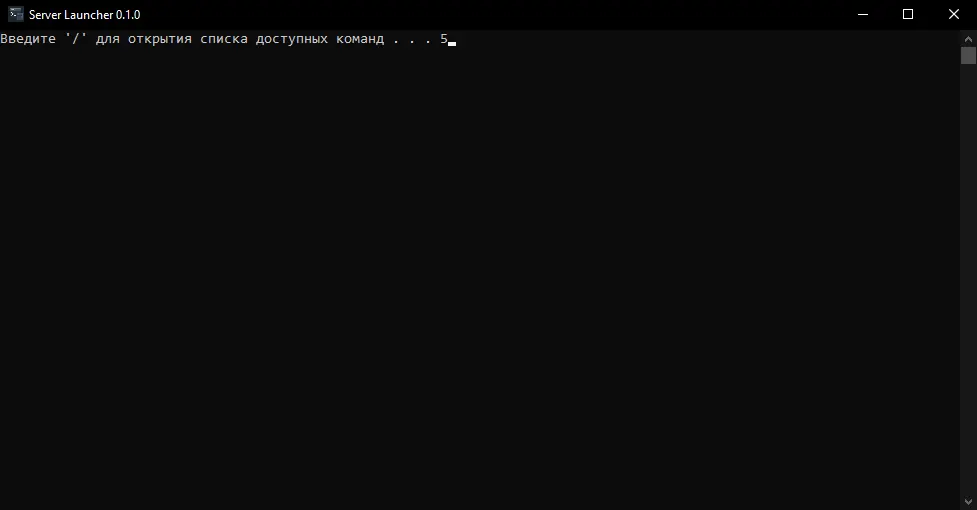
Слева – боковая панель с четырьмя вкладками, справа – рабочая область:
- Главная: состояние сервера и кнопка запуска/остановки;
- Программы: список установленных программ, их версии и обновления;
- VR-приложения: скачивание и установка клиентского приложения на шлемы по USB-кабелю;
- Настройки: тема оформления, автозапуск и полное удаление данных.
Внизу боковой панели – блок аккаунта: тариф, ссылка на личный кабинет и выход из учётной записи. Если лаунчер не смог связаться с хостингом, рядом появится метка «Оффлайн» – это некритично, подробнее в разделе «Возможные проблемы».
Установка и вход в систему
Скачать установщик лаунчера можно здесь. При первой установке мастер один раз покажет страницу «Условия использования» – оферта, обработка персональных данных, условия оплаты и возврата, ссылка на полные тексты в личном кабинете. Отметьте чекбокс, что ознакомились, иначе кнопка «Далее» останется неактивной.
Вход через личный кабинет
При первом запуске лаунчер откроет экран «Вход в аккаунт» с кнопкой «Войти через личный кабинет». Логин и пароль вводить в самом лаунчере не нужно – вход идёт через браузер:
- Нажмите «Войти через личный кабинет» – лаунчер откроет в браузере страницу подтверждения;
- Подтвердите вход именно на этом компьютере. Если вы ещё не авторизованы в личном кабинете, сначала войдите в него;
- Вернитесь в лаунчер – он сам определит подтверждение и продолжит работу.
Вход выполняется один раз: после подтверждения компьютер авторизован навсегда, и дальше лаунчер открывается сразу – без интернета и без повторного входа. Чтобы сменить учётную запись, нажмите «Выйти» в блоке аккаунта; для входа заново снова понадобится интернет.
Первичная установка программ
Сразу после входа лаунчер откроет экран «Установка программ» и предложит отметить, что установить:
- Сервер – отмечен как «Обязательно» и всегда установится;
- Spectator (наблюдатель) – галочку можно снять, если трансляция не нужна прямо сейчас; установить его можно и позже, во вкладке «Программы».
Нажмите «Установить» – начнётся загрузка с индикатором прогресса для каждой программы. Не закрывайте лаунчер во время установки. По окончании откроется обычный интерфейс, без отдельного экрана «всё готово».
После первого запуска серверного приложения оно сообщит, когда для шлемов выйдет обновление. Установить его нужно будет через вкладку «VR-приложения» – там же можно прошить любой шлем, не выходя из лаунчера.
Запуск и управление
Вкладка «Главная»
Здесь – карточка сервера с его состоянием и большая кнопка запуска. На карточке видно:
- Статус: «Остановлен» или «Запущен», версия ниже;
- Сессия: «Игровая сессия активна» или «Игровая сессия не активна»;
- «Доступно обновление»: появляется рядом с заголовком, если для сервера вышло обновление – клик открывает вкладку «Программы».
Кнопка «Запустить сервер» открывает серверное приложение; пока сервер работает, она становится красной и превращается в «Остановить сервер».
Вкладка «Программы»
Список всех трёх компонентов – Лаунчер, Сервер, Spectator – с версией и состоянием каждого. Кнопка «Проверить обновления» вверху опрашивает хостинг (во время проверки меняется на «Проверка обновлений…»), под ней – время последней проверки. Лаунчер также сверяется с хостингом сам, при каждом запуске.
Если обновление доступно, на карточке появляется кнопка с размером загрузки в скобках, например «Обновить (120 МБ)». Загрузки для разных программ идут параллельно, каждая – со своим прогрессом и скоростью; остановить закачку можно кнопкой «Остановить».
- Сервер: обновление, установка, удаление;
- Spectator: установка, обновление, удаление и отдельная кнопка «Запустить» – наблюдателя можно открыть прямо отсюда, не заходя на «Главную»;
- Лаунчер: обновляет сам себя. Кнопка на его карточке называется «Перезапустить и обновить»: после загрузки лаунчер закрывается и тут же открывается заново уже новой версией.
Если программа уже запущена, а обновление для неё скачано, кнопка меняется на «Закрыть и обновить». Для сервера с активной сессией нажатие покажет предупреждение об активной сессии (см. ниже); в остальных случаях – более простой запрос «Закрытие программы для обновления». Отказ ничего не портит: обновление останется в очереди и применится позже само, при следующем удобном моменте.
Кнопка «...» на карточке открывает «Показать в проводнике» (папку программы) и «Удалить».
Обновление, требующее новой версии для шлемов
Если обновление сервера требует и новую версию клиентского приложения на шлемах, перед загрузкой появится окно «Требуется обновление apk» с указанием версии. Варианта два:
- Продолжить: скачать обновление сервера;
- Пропустить: отложить, если все шлемы обновить прямо сейчас не успеваете.
Остановка сервера во время сессии
Если попробовать остановить сервер (кнопкой «Остановить сервер», обновлением или удалением) при активной игровой сессии, лаунчер покажет окно «Обнаружена активная сессия» с текстом «Обнаружено запущенное серверное приложение. Его остановка может прервать текущую игровую сессию.». «Прервать сессию» остановит сервер, «Отмена» – оставит игру как есть. Это страхует от случайного обрыва игры.
VR-приложения
Вкладка «VR-приложения» скачивает клиентское приложение для шлемов и ставит его на гарнитуру прямо по USB-кабелю – отдельная программа для прошивки шлемов больше не нужна. Каталог полностью серверный: список платформ и версий лаунчер получает с хостинга, так что новый шлем появляется в каталоге без обновления самого лаунчера.
Подключение шлема
Подключите шлем к компьютеру USB-кабелем – лаунчер сам его найдёт и покажет статус цветной точкой:
- Серый – идёт проверка подключения;
- Красный – шлем не подключён, либо Windows не отдаёт устройство лаунчеру (обычно помогает драйвер производителя шлема и другой порт или кабель);
- Оранжевый – нужно действие на самом шлеме: подтвердите отладку по USB (наденьте шлем, нажмите «Разрешить» и отметьте «Всегда разрешать с этого компьютера») – либо шлем подключён, но не отвечает, тогда переподключите кабель или перезагрузите его;
- Зелёный – шлем готов, можно устанавливать приложение.
Если подключено сразу несколько шлемов, под панелью появится список для выбора – у каждого своя точка, имя и серийный номер. Опрос подключённых устройств идёт, только пока открыта вкладка «VR-приложения».
Скачивание и установка
Ниже – карточка на каждое приложение из каталога (сейчас это Oculus и PICO). На карточке видно, скачана ли версия, какая доступна на хостинге и когда вышла. Кнопка скачивания показывает размер файла в скобках – загрузка начинается только по нажатию, в фоне apk для шлемов не подгружаются.
- Скачайте нужную версию кнопкой на карточке;
- Когда шлем подключён и готов (зелёная точка), нажмите «Установить на <имя шлема>»;
- Дождитесь окончания: сначала файл копируется на шлем («Копируем на шлем… не отключайте кабель» – единственный этап с процентом, apk весит по несколько сотен мегабайт), затем шлем сам ставит приложение («Шлем устанавливает приложение… это может занять минуту»);
- Готово – карточка покажет «Установлено на шлем».
Установку можно прервать кнопкой «Прервать». Если на шлеме уже стоит версия с другой подписью, лаунчер предложит удалить её перед установкой новой – сохранения и данные приложения на шлеме в этом случае будут потеряны.
Шлемы
Если к этому компьютеру хоть раз подключали шлем по USB, ниже появляется карточка «Шлемы» – локальный список всей гарнитуры площадки: имя (можно переименовать прямо в списке, например «Кабинка 3»), серийный номер, версия клиентского приложения на шлеме и время последнего подключения. Полезно, когда шлемов много и нужно видеть весь парк, а не только подключённое прямо сейчас. Кнопка «Забыть» убирает шлем из списка – доступна только для тех, что сейчас не на связи.
Настройки и переустановка
На вкладке «Настройки» – оформление лаунчера, автозапуск и инструмент полного сброса.
- Тема оформления: тёмная (по умолчанию) или светлая. Выбор сохраняется между запусками;
- Автозапуск при входе в Windows: включён по умолчанию. Лаунчер запускается свёрнутым и заранее скачивает обновления в фоне, так что к началу рабочего дня всё уже готово;
- Полное удаление всех данных и программ: удаляет с компьютера данные лаунчера, серверное приложение и Spectator. Выход из учётной записи лаунчера при этом не выполняется.
Полная переустановка нужна, если программы нужно поставить «с нуля» – например, при повреждении файлов. Перед удалением сервер отправляет накопленные данные о сессиях и сам выходит из своего аккаунта, освобождая лицензионный ключ, – поэтому для этой операции нужен интернет. После сброса запустите лаунчер заново: он снова покажет экран «Установка программ» и всё загрузит.
Если удаление не удалось, ничего не стирается – лаунчер покажет причину: не достучался до сервера лицензирования, не смог отправить данные о завершённых сессиях, не дождался ответа за отведённое время, либо сервер не смог корректно выйти из аккаунта. Попробуйте снова, когда наладится интернет; если не помогает – обратитесь в поддержку.
Возможные проблемы
Индикатор «Оффлайн» / нет подключения к интернету
Если лаунчер не смог связаться с хостингом при проверке обновлений, в боковой панели появится метка «Оффлайн», а вверху – сообщение «Нет подключения к интернету — лаунчер работает автономно». Ошибка некритичная: лаунчер и уже установленный сервер продолжают работать. Чтобы проверить обновления, подключите компьютер к интернету и нажмите «Проверить обновления» на вкладке «Программы».
Ошибка: Не удалось скачать обновление / Не удалось установить обновление
Возникает, если загрузка обновления прервалась или файлы не удалось распаковать. Проверьте подключение к интернету и свободное место на диске, затем повторите обновление на вкладке «Программы». Если проблема сохраняется, воспользуйтесь полным удалением данных на вкладке «Настройки» и установите программы заново.
Не удалось выполнить вход
Если при входе появляется «Не удалось выполнить вход» или «Время ожидания истекло», проверьте подключение к интернету, убедитесь, что подтвердили вход в браузере именно на этом компьютере, и попробуйте войти заново кнопкой «Войти через личный кабинет».
Серверное приложение не запускается или повреждено
Если сервер не запускается или его файлы повреждены, откройте вкладку «Программы» и удалите сервер через меню «...», либо воспользуйтесь полным удалением данных на вкладке «Настройки». После этого лаунчер снова предложит установить сервер – он загрузится и установится заново.
Шлем не появляется на вкладке «VR-приложения»
Проверьте кабель и порт USB – попробуйте другой. Наденьте шлем: если он ждёт подтверждения, появится системный запрос «Разрешить отладку по USB» – примите его и отметьте «Всегда разрешать с этого компьютера». Если точка подключения остаётся красной, а запроса в шлеме нет, скорее всего не хватает USB-драйвера производителя гарнитуры – установите его и переподключите кабель.
Установка на шлем завершается ошибкой
Частые причины и что делать:
- Несовпадение подписи – на шлеме стоит версия из другой сборки. Согласитесь удалить её, когда предложит лаунчер, и установите заново;
- Не хватает места – освободите память на шлеме;
- Установлена более новая версия – понижение версии запрещено, уточните нужную версию у разработчика;
- Установка по USB запрещена в настройках шлема – разрешите её в системных настройках гарнитуры и повторите;
- Шлем отключился во время установки – переподключите кабель и начните заново.
Введение
Серверное приложение – центральный компонент системы. Оно управляет подключением шлемов, создаёт игровые сессии и следит за их корректной работой: переходы между уровнями, учёт времени, статистика, синхронизация игроков. Через него же оператор управляет всем игровым процессом.
Сервер рекомендуется держать постоянно подключённым к интернету для своевременной синхронизации данных об игровых сессиях. Требования к подключению зависят от тарифа – подробнее в разделе «Режимы и работа офлайн».
В серверном приложении доступны два режима игры – Арена и Квесты. Ниже описан общий порядок работы, а особенности каждого режима вынесены в разделы «Арена» и «Квесты».
Выбор режима
После запуска серверное приложение предлагает выбрать режим игры – две карточки на экране:
- Арена: соревновательные мини-игры. Игроки набирают очки (алмазы) и соревнуются за место в таблице лидеров;
- Квесты: совместное прохождение сюжетных квестов-головоломок. Игроки работают в команде, чтобы выбраться из комнат и решить задачи.
Выбранный режим определяет, какое лобби откроется дальше и по какому принципу считается стоимость сессии. Вернуться к выбору режима можно кнопкой возврата.
Панель информации об аккаунте
В верхней части лобби отображается панель с информацией об учётной записи: статус подключения к сети, активный тариф, баланс, цена за игру, оставшееся время работы офлайн и e-mail аккаунта. Подробно эти показатели описаны в разделе «Тарифы и баланс».
Создание сессии и подключение шлемов
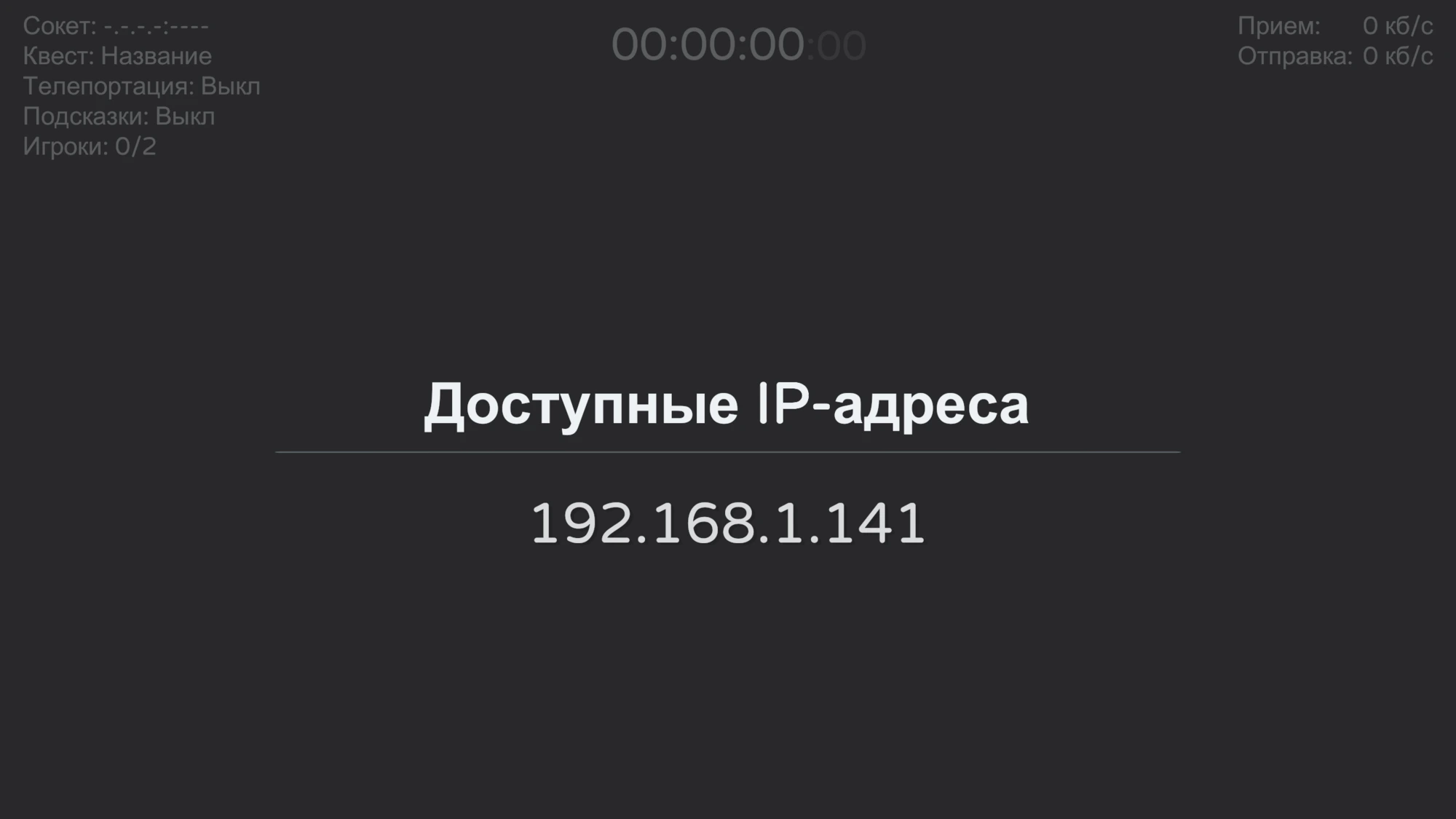
После выбора режима и его параметров нужно запустить сессию. На арене это кнопка «Запустить сессию», в квестах – «Создать сессию». После этого серверное приложение открывает шлемам возможность подключиться, и на экране появляется список доступных IP-адресов:
Запуск двух серверов одновременно
Если на площадке нужно проводить две игры параллельно и вы запускаете два серверных приложения (на двух компьютерах), разнесите их по разным Wi-Fi сетям. Иначе шлемы будут видеть оба сервера в одной сети, могут подключаться не к тому серверу, а сессии – мешать друг другу. Отдельная сеть для каждого сервера полностью исключает эту путаницу.
Панель управления
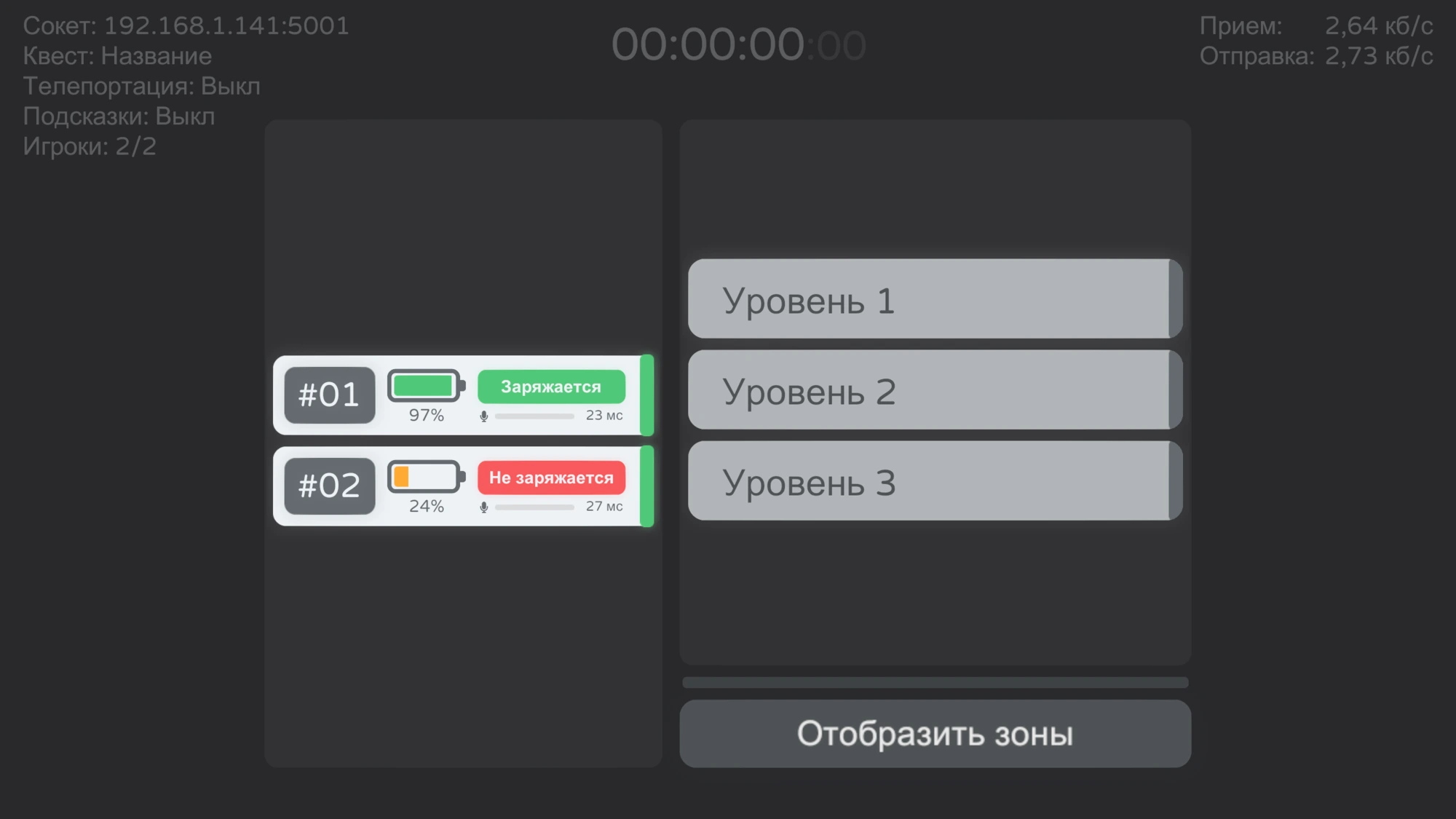
Во время сессии оператор управляет игрой с одного экрана. Слева – список подключённых шлемов, в центре – ход игры и мини-карта зоны, вокруг – служебные панели.
Список игроков
Подключённые игроки отображаются в левой части окна. Для каждого шлема видно:
- Номер устройства: задаётся вручную, чтобы различать игроков в списке;
- Заряд батареи: ниже 30% появляется предупреждение о низком заряде – нужен внешний аккумулятор;
- Статус питания: подключён ли внешний аккумулятор и идёт ли зарядка;
- Уровень микрофона: громкость голоса игрока в реальном времени;
- Пинг: задержка между шлемом и сервером в миллисекундах.
Клик по игроку открывает окно с подробностями:
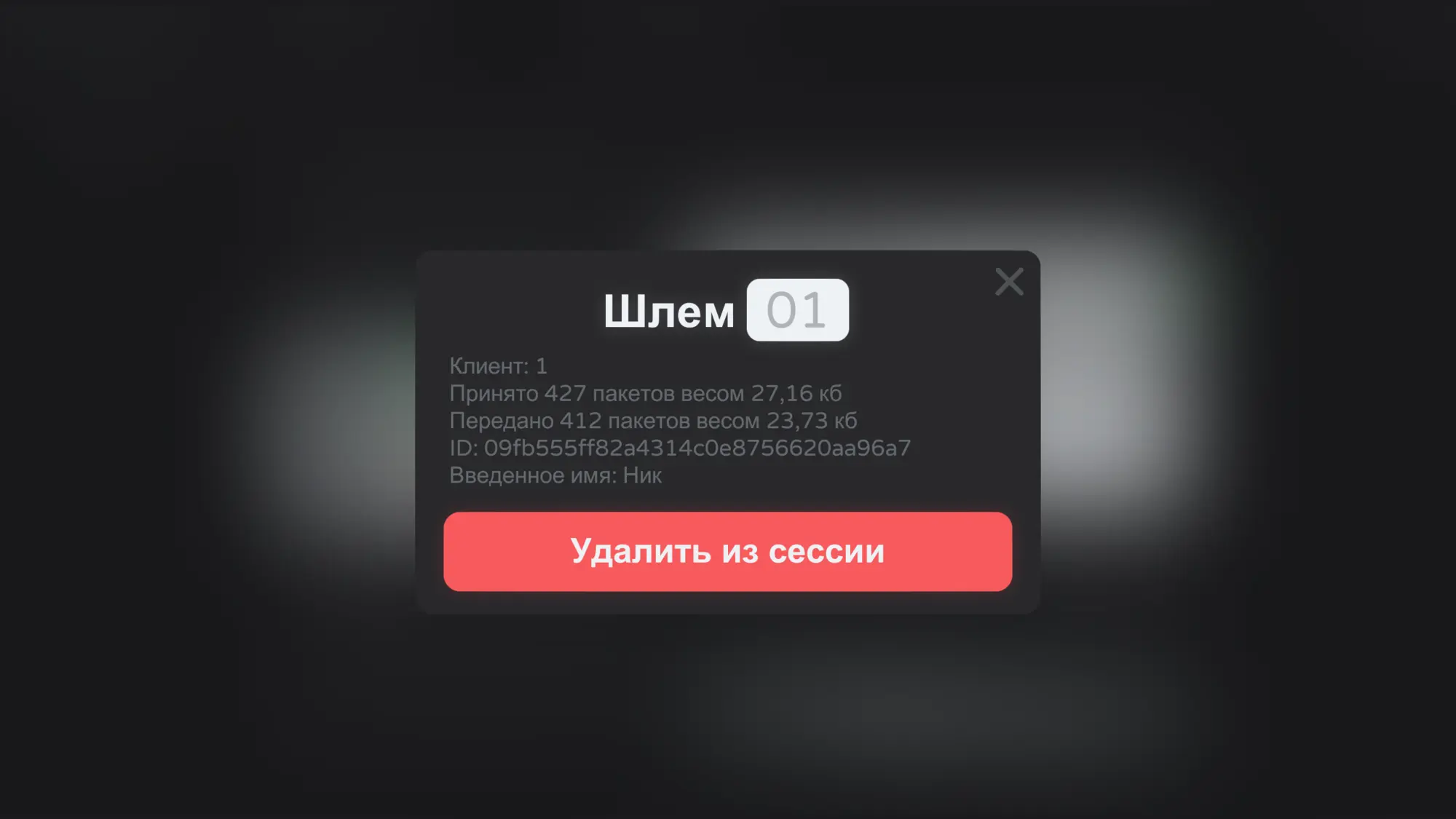
Здесь можно поменять номер шлема, посмотреть сетевую статистику (средний и последний пинг, пакеты, идентификатор устройства) и, если нужно, удалить игрока из сессии – кнопка «Кик» срабатывает по удержанию, чтобы не нажать случайно.
Мини-карта и журнал сессии
Мини-карта показывает физическую зону сверху: точка на плане – это игрок, подписанная номером его шлема, позиция обновляется в реальном времени. Рядом – журнал событий сессии с меткой времени: подключения и обрывы связи, старт и завершение каждого уровня, вход и выход наблюдателя. Удобно, чтобы разобраться, что произошло, уже после игры.
Завершение сессии
Статус сессии виден отдельным индикатором: «Ожидание игроков» (до старта), «Запущена» (идёт игра), «Завершена». Кнопка «Завершить» тоже срабатывает по удержанию и возвращает к выбору режима – ей можно закончить сессию досрочно, не дожидаясь финала квеста или таймера арены.
Панель трансляции
Блок «Трансляция» на панели управления запускает и останавливает приложение-наблюдатель, не выходя из серверного приложения. Подробнее в разделе «Наблюдатель».
Настройки
Настройки серверного приложения разделены на вкладки: общие, для квестов и для арены. В них можно подстроить приложение под ваш компьютер и сценарий работы.
- Частота кадров: 20, 25, 30 или 50 кадров в секунду (по умолчанию 30). Снижайте на слабых компьютерах, повышайте – если техника позволяет;
- Режим окна: полноэкранный или оконный (только на компьютере; для Android-сборки сервера эта настройка неактивна);
- Напоминание об обновлении шлемов: как часто напоминать об обновлении клиентского приложения – каждые 0, 6 или 24 часа (по умолчанию 6). Актуально только для сервера на Android-шлеме; на компьютере обновления идут через лаунчер, и эта настройка не задействована;
- Пропуск показа зон: отдельные переключатели для квестов и арены, позволяют пропустить экран с отображением игровых зон перед стартом. Для квестов с делением на команды (например, «Тюрьма №13») экран зон показывается всегда – без него нельзя распределить игроков по командам;
- Длительность уровней (для квестов): своё время на каждый уровень каждого квеста, от 5 до 30 минут. Значение переопределяет время по умолчанию.
Обновление шлемов
Скачивание и установка новой версии клиентского приложения происходит не в самом серверном приложении, а в лаунчере на компьютере оператора – раздел «VR-приложения». Там же можно прошить шлем по кабелю, не устанавливая ничего дополнительно.
Если обновление серверного приложения требует и новую версию клиента, лаунчер предупредит об этом заранее окном «Требуется обновление apk» (раздел «Запуск и управление» лаунчера).
Возможные проблемы
Не отображаются доступные IP-адреса
Проверьте подключение компьютера к сети Wi-Fi.
Ошибка: Не удалось запустить сервер: все доступные сокеты заняты!
Обычно значит, что сервер уже запущен в другом окне либо порты заняты сторонней программой – антивирусом или VPN-клиентом. Перезапустите серверное приложение или перезагрузите компьютер, отключите стороннее сетевое ПО и попробуйте снова.
Недостаточно средств на балансе
Сообщение «Недостаточно средств на балансе для запуска сессии» означает, что нужно пополнить счёт в личном кабинете. Подробнее о стоимости – в разделе «Баланс и стоимость».
Игрок потерял связь с сервером
Панель управления предупредит об этом сообщением вроде «Игрок потерял соединение с сервером. Шлем N». Обычно достаточно вернуть шлем в зону действия Wi-Fi – при восстановлении сети игрок подключается обратно сам.
Введение
Арена – соревновательный режим. В отличие от квестов, где игроки действуют сообща, на арене они соревнуются друг с другом в коротких мини-играх, набирают очки (алмазы) и борются за место в таблице лидеров.
Особенности арены:
- До 4 игроков в одной сессии;
- игра строится из плейлистов – наборов мини-игр с настраиваемым временем;
- каждому игроку автоматически выдаётся случайный псевдоним;
- очки начисляются в виде алмазов, есть таблица лидеров;
- стоимость арены считается за минуту игры (см. «Баланс и стоимость»).
Мини-игры
На арене доступно шесть мини-игр:
- Полоса препятствий: игроки проходят полосу препятствий по платформам;
- Крабий переполох: динамичная мини-игра с ловлей крабов;
- Битва за Урожай: игроки бьют мотыгами по грядкам – своя грядка растёт, чужая вянет от удара. Побеждает тот, за кем к концу раунда осталось больше грядок;
- Поймай крота: кроты выскакивают из нор – нужно успеть ударить молотком, пока не спрятались обратно. Среди них попадаются взрывоопасные и защищённые;
- Над пропастью (Облака): нужно удержаться на исчезающих платформах и не упасть;
- Над пропастью (Лава): тот же принцип с исчезающими плитками, но над лавой.
Из этих мини-игр составляются плейлисты – наборы, которые запускаются подряд в одной сессии.
Плейлисты и запуск
Сессия арены строится из плейлиста – сохранённого набора мини-игр. В лобби арены две области: «БИБЛИОТЕКА ИГР» (все доступные мини-игры) и «ПЛЕЙЛИСТЫ» (ваши сохранённые наборы).
Как собрать плейлист
- Выберите плейлист в выпадающем списке или создайте новый кнопкой «+» (откроется окно «Создание нового плейлиста», где нужно ввести название);
- Добавьте мини-игры из библиотеки – кнопкой добавления рядом с каждой игрой;
- Для каждой добавленной игры задайте время кнопками «−» и «+»;
- При необходимости измените порядок игр перетаскиванием;
- Сохраните изменения. Кнопка сохранения активна, только когда есть несохранённые изменения.
Название плейлиста можно изменить (окно «Редактирование имени»), а сам плейлист – удалить (кнопка удаления запросит подтверждение).
Избранные игры
Рядом с каждой игрой в библиотеке есть звёздочка. Отмеченные звёздочкой игры поднимаются в начало списка – так удобнее держать под рукой любимые мини-игры.
Ограничения
- до 10 плейлистов;
- до 20 игр в одном плейлисте. При попытке добавить больше появится сообщение «Превышен лимит по количеству игр в одном плейлисте»;
- суммарное время плейлиста – до 99 минут;
- до 4 игроков в сессии.
Запуск
Когда плейлист готов, нажмите «Запустить сессию». Дальше подключение шлемов и управление игрой – так же, как описано в разделе «Создание сессии» и «Панель управления».
Введение
Квесты – совместное прохождение сюжетных комнат-головоломок. Игроки действуют в команде: исследуют локации, решают задачи и переходят с уровня на уровень, пока не дойдут до финала. В конце каждому игроку присваивается игровой псевдоним по итогам прохождения.
Перед запуском квеста в лобби задаются его параметры:
- Квест: выбор из списка доступных квестов;
- Количество игроков: от 1 до 10 – целевое число подключаемых шлемов;
- Подсказки: отображение внутриигровых подсказок на локациях. Если игроки хотят проходить квест самостоятельно, подсказки можно отключить.
Список квестов
Доступные квесты (выбираются в лобби из выпадающего списка):
- Подземелье: путешествие по гробнице, подземелью и библиотеке. Классический кооперативный квест-головоломка. Уровни по умолчанию: Гробница (18 мин), Подземелье (15 мин), Библиотека (12 мин), бонусный уровень (5 мин);
- Тюрьма №13: побег из тюрьмы через камеры, душевую и операционную. Уровни по умолчанию: Камеры (20 мин), Душевая (10 мин), Операционная (15 мин), бонусный уровень (5 мин). Этот квест делит игроков на команды – наличие всех игроков в назначенных зонах обязательно, и запустить его можно только от двух игроков;
- Домик Ведьмы: атмосферный квест в доме ведьмы с приготовлением зелий. Один уровень (30 мин), без бонусного.
Проведение квеста
Работа с игровыми зонами
Когда все игроки подключены, можно нажать кнопку «Отобразить зоны». Зоны можно включить и раньше – до подключения всех игроков. Этот шаг можно пропускать в настройках серверного приложения, кроме квестов с командами («Тюрьма №13») – для них экран зон обязателен, так как именно по нему происходит распределение по командам.
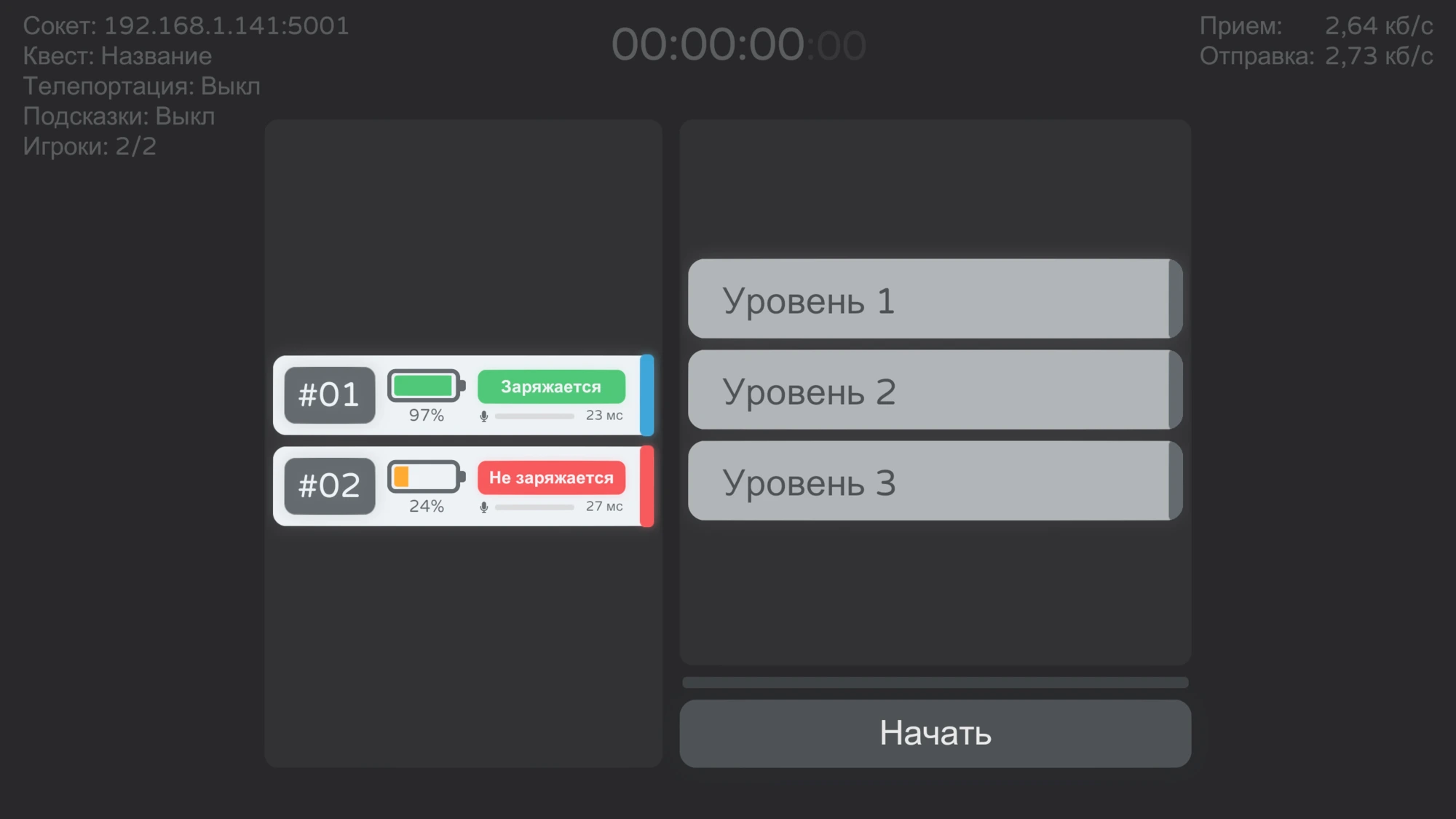
Цветовые индикаторы и их обозначение:
- Оранжевый – ожидание подтверждения завершения загрузки уровня;
- Красный – игрок находится вне назначенной зоны;
- Синий – игрок правильно расположен в зоне;
- Зелёный – игрок в сети;
- Серый – игрок не отвечает серверу.
Запуск и управление игровым процессом
Кнопка «Начать» запускает первый уровень квеста. Над кнопкой – шкала времени с остатком на прохождение уровня:
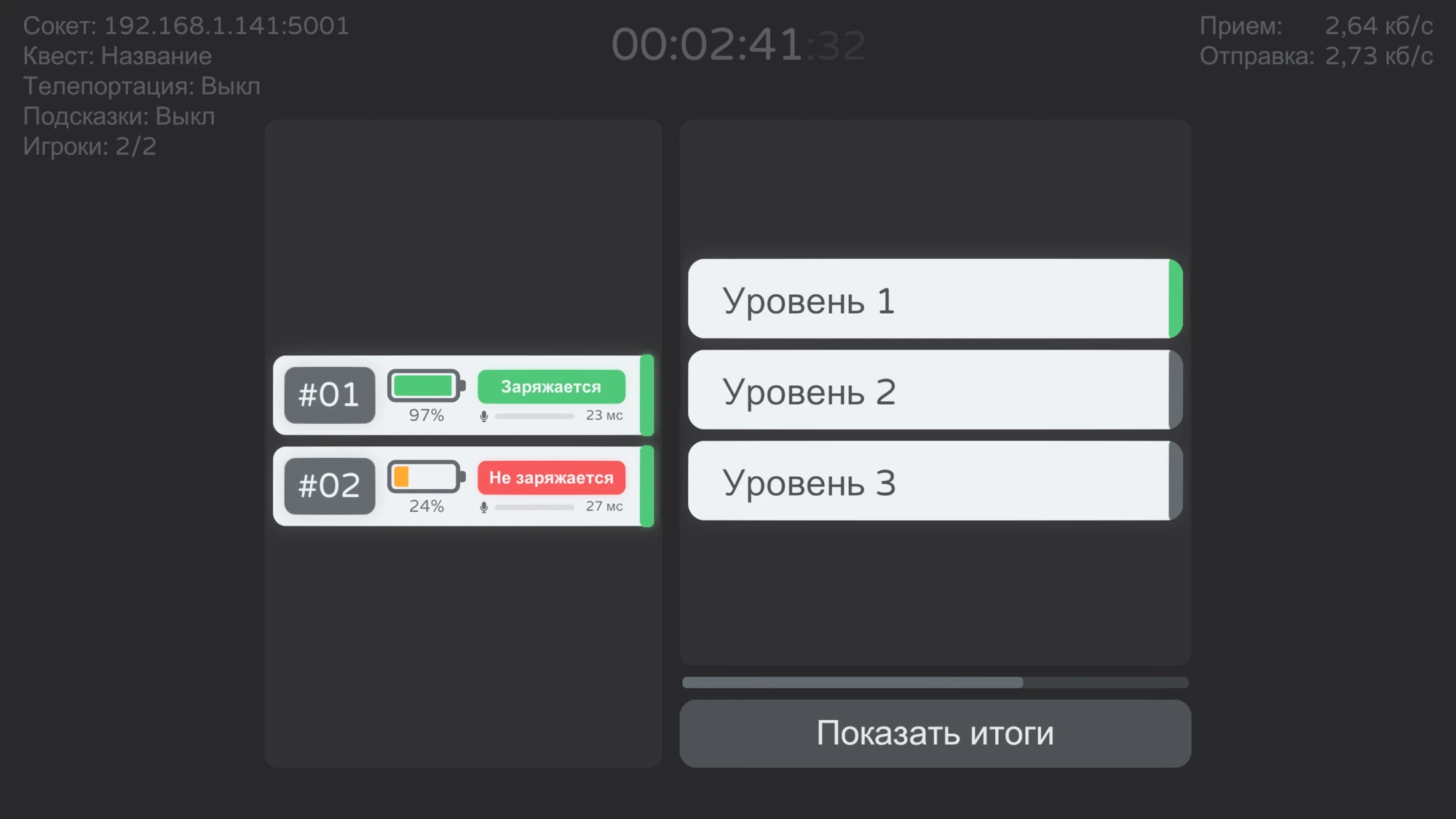
Переход между уровнями происходит автоматически:
- после успешного прохождения текущей локации;
- по истечении отведённого времени.
Завершение игры
После прохождения последнего уровня игроки автоматически попадают на финальную локацию с присвоением игровых псевдонимов. Показать её раньше можно вручную кнопкой «Показать итоги», а завершить сессию досрочно – кнопкой «Завершить» на панели управления (см. раздел «Панель управления»).
Введение
Оплата использования платформы устроена через баланс аккаунта. В серверном приложении, в верхней части лобби, отображается панель с информацией об аккаунте и лицензии: статус подключения к сети, активный тариф, баланс, цена за игру, оставшееся время работы офлайн и e-mail.
Пополнение баланса, история сессий и настройки аккаунта – в личном кабинете. Кнопка на этой же панели открывает его прямо в браузере.
Тарифы
Активный тариф показан в панели аккаунта. Возможные значения:
- Стандартный: тариф с постоянной работой в сети;
- Автономный: тариф, допускающий работу без постоянного подключения к интернету;
- Неизвестный: тариф не определён. Обычно это временное состояние – проверьте подключение к сети; если оно сохраняется, обратитесь в поддержку.
Требования к подключению интернета для каждого тарифа описаны в разделе «Режимы и работа офлайн». Уточнить условия вашего тарифа можно в личном кабинете или у поддержки.
Баланс и стоимость
Баланс аккаунта отображается в панели в рублях. Когда он опускается ниже 1000 ₽, значение подсвечивается красным – это сигнал пополнить счёт, чтобы сессии не остановились.
Как считается стоимость
Стоимость зависит от режима игры и показана в той же панели:
- Арена – «Цена за минуту»: стоимость зависит от времени, которое каждый игрок провёл в сессии;
- Квесты – «Цена за игрока»: стоимость сессии зависит от тарифной ставки и числа реально подключившихся игроков.
Если баланса недостаточно для запуска сессии, серверное приложение сообщит об этом – пополните счёт в личном кабинете. Уведомления о пополнении и низком балансе можно получать в Telegram (см. раздел «Telegram-бот»).
Режимы и работа офлайн
Коммерческий и некоммерческий режим
При создании сессии есть переключатель режима – коммерческий или некоммерческий. Выбранный режим отражается в информации о сессии и влияет на то, как сессия помечается в отчётности. Если не уверены, какой режим использовать в вашем случае, уточните у поддержки.
Работа без интернета
Возможность работать без подключения к интернету зависит от тарифа. На тарифе «Автономный» панель показывает оставшееся время офлайн – окно длиной 24 часа с момента потери связи; счётчик подсвечивается оранжевым, когда остаётся меньше 8 часов, и красным – когда меньше 3. По истечении этого времени нужно восстановить соединение и синхронизироваться. На тарифе «Стандартный» вместо времени панель показывает «Отсутствует» – автономная работа не предусмотрена.
Наблюдатель (трансляция)
Наблюдатель – отдельное приложение для трансляции игры на монитор или большой экран. Оно удобно, чтобы зрители или сопровождающие могли следить за происходящим в VR со стороны.
Запуск и остановка
Наблюдателем управляют с панели управления серверного приложения – в блоке «Трансляция»:
- кнопки «Запустить» и «Остановить» – включают и выключают трансляцию;
- статус показывает текущее состояние: «Запущена», «Остановлена» или «Устаревшая версия» (в последнем случае наблюдатель обновится автоматически при следующей проверке обновлений);
- рядом отображается версия приложения-наблюдателя.
Режимы просмотра и управление
В окне наблюдателя доступны три режима камеры:
- Свободная камера: камерой можно свободно управлять – мышь с зажатой левой кнопкой вращает вид, WASD двигает камеру, Q/E опускают и поднимают её, Shift ускоряет;
- Ракурс: заранее заданные точки обзора локации – цифры 1–9 переключают между ними мгновенно;
- Вид игрока: картинка от первого лица выбранного игрока – Tab переключает на следующего.
Клавиша F возвращает в свободную камеру, F11 разворачивает окно на весь экран. Клавиша H показывает или скрывает служебную панель с элементами управления.
Введение
Клиентское приложение – программа на VR-шлеме, через которую играют. Оно синхронизируется с серверным приложением: получает уровни, передаёт положение и голос игрока, отображает подсказки и итоги.
Перед первой игрой на шлеме нужно настроить игровую зону, а при выходе обновлений – установить новую версию приложения. Обо всём этом – ниже.
Настройка игровой зоны
Чтобы все игроки видели виртуальный мир одинаково и их позиции совпадали относительно друг друга, игровая зона задаётся двумя точками – A и B, расположенными на полу. Их нужно назначать в клиентском приложении каждый раз, когда формируется новая граница. Приложение подскажет: «Отметьте точки A и B как можно точнее по горизонтали».

По двум точкам приложение определяет опорную линию и общее направление для всех шлемов – оно отображается стрелкой на север (N). Рядом на экране есть два образца размера зоны, 5×8 и 5×5 метров, чтобы прикинуть масштаб на глаз.
Режимы разметки зоны
Две точки A и B задают одну опорную линию, а режим разметки определяет, как игровая зона располагается относительно этой линии. Это позволяет подогнать зону под форму реального помещения. Доступные режимы:
- Центр: линия A–B проходит через середину зоны, и пространство расходится в обе стороны от неё. Подходит, когда точки отмечают центральную ось комнаты;
- Края (лево, право, верх, низ): линия A–B считается краем зоны, а игровое пространство располагается с одной стороны от неё. Подходит, когда удобнее отметить точки вдоль стены или границы комнаты.
Режим выбирается кнопками со стрелками на экране настройки зоны – выбранное направление подсвечивается. Кнопка «Сохранить границу и продолжить» сохраняет разметку и сразу переводит в лобби.
Перенастройка зоны прямо во время игры
Если во время сессии зону нужно задать заново (например, игроки сбились или сетка сместилась), это можно сделать не выходя из игры. На правом контроллере быстро нажмите:
- кнопку A три раза;
- затем кнопку B три раза.
Всю последовательность нужно успеть примерно за 2,5 секунды. После этого игра вернёт вас на экран настройки, где можно заново указать точки A и B – прежняя разметка сбрасывается.
Режим без границы
В настройках разработчика шлема системную границу можно отключить. Кнопка «Продолжить с отключенной границей» переводит в этот режим, но перед каждым запуском сессии придётся заново указывать точки A и B и подтверждать уровень пола – в отличие от обычного режима эти данные между запусками не сохраняются.
Установка обновлений
Обычный способ – через лаунчер на компьютере оператора, раздел «VR-приложения»: подключаете шлем кабелем, скачиваете нужную версию и ставите её прямо оттуда, без сторонних программ.
Если этот способ по каким-то причинам недоступен, приложение можно установить вручную через утилиту SideQuest – она тоже загружает APK-файлы напрямую в шлем. Скачать её можно здесь.
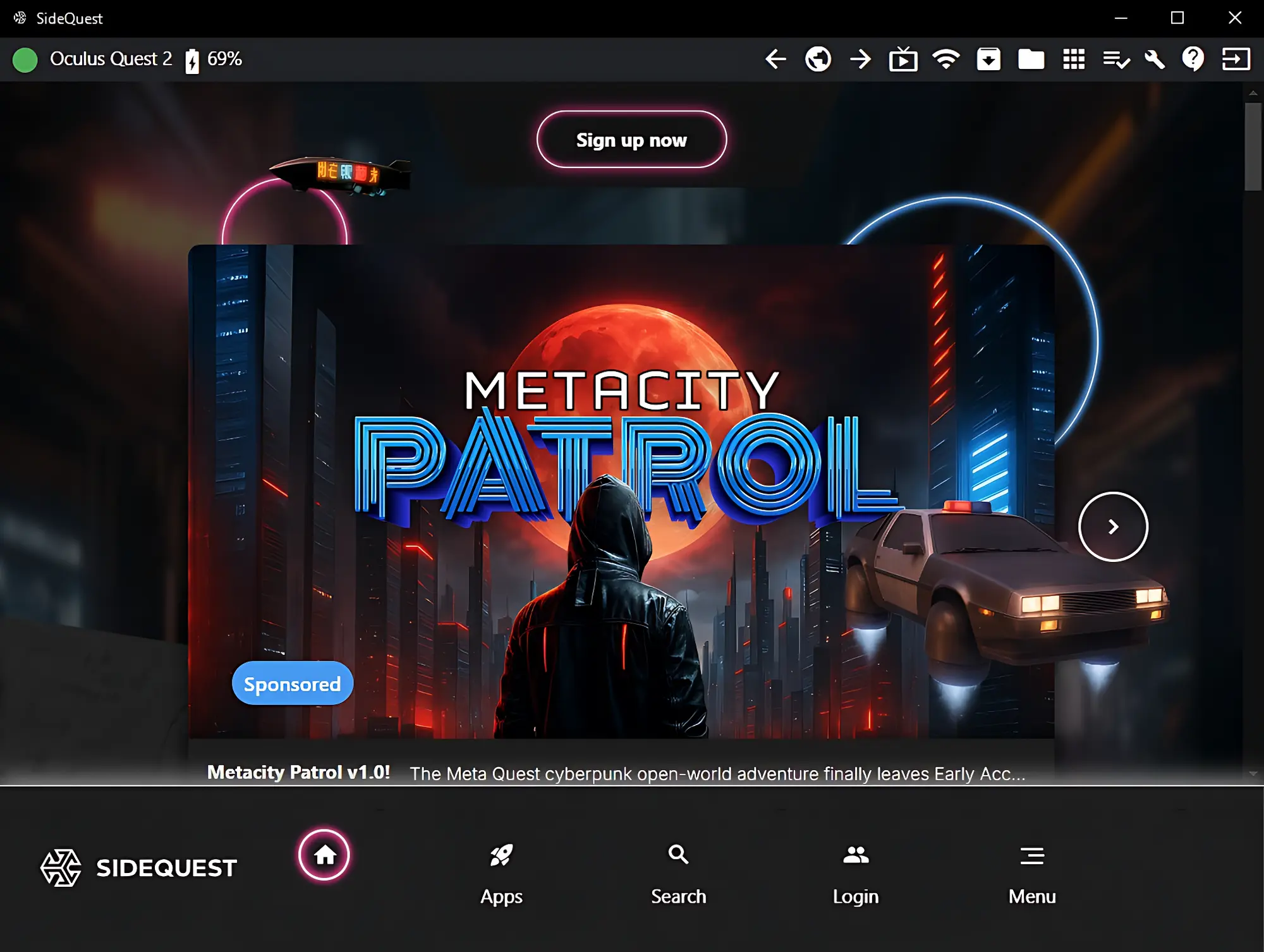
Процесс установки
- Подключите к соответствующему порту на шлеме USB Type-C кабель, а второй конец кабеля вставьте в порт USB-A или USB-C на компьютере;
- В верхнем левом углу значок устройства должен загореться зелёным – это означает, что шлем подключен. При необходимости наденьте шлем и подтвердите запрос на разрешение отладки по ADB;
- Выберите .apk файл с рабочего стола, который нужно загрузить на шлем;
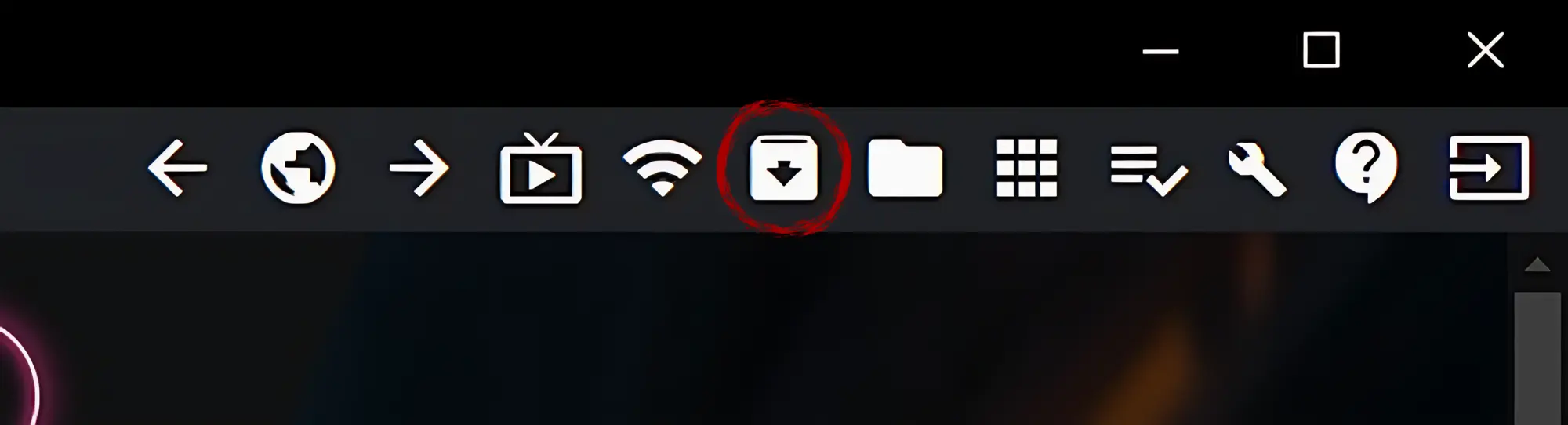
Кнопка выбора файла для установки - Дождитесь окончания загрузки. В нижнем левом углу появится уведомление;

Уведомление об окончании загрузки
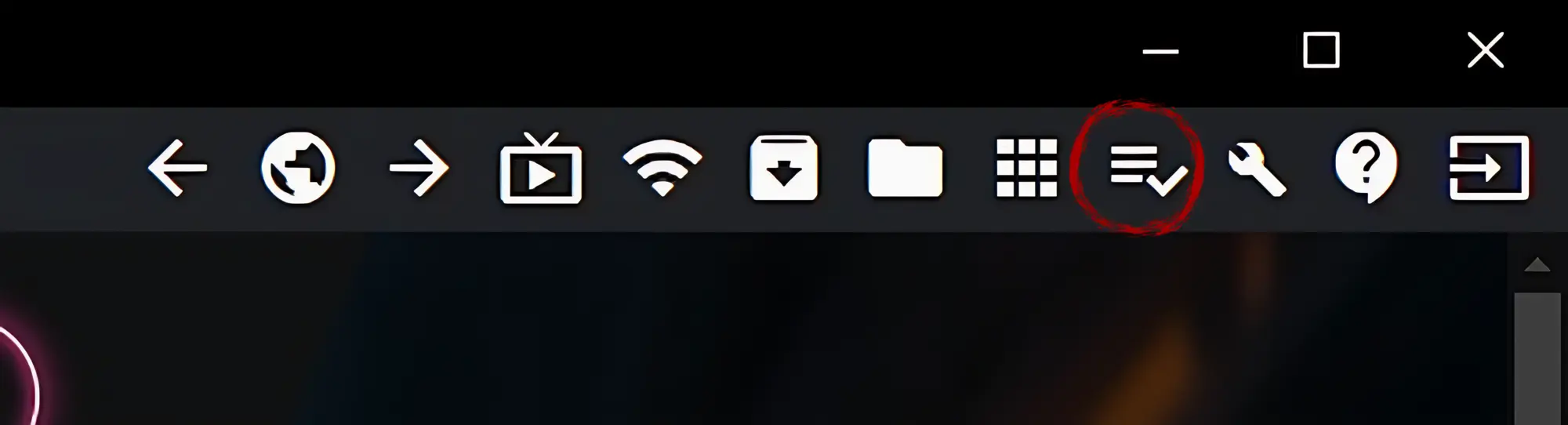
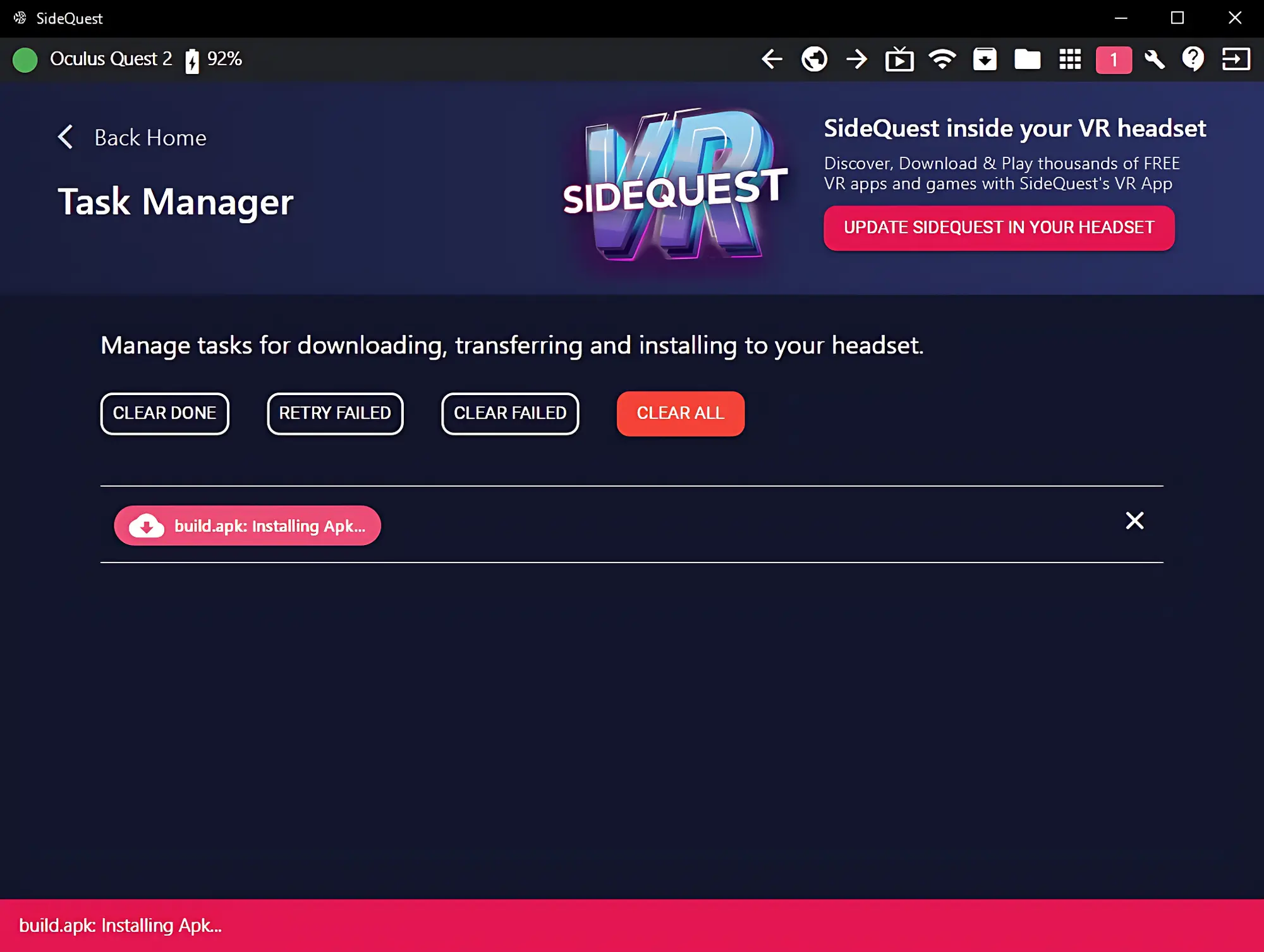
Для полного контроля процесса загрузки и установки перейдите во вкладку Task Manager:
Здесь можно увидеть журнал операций всех задач:
Возможные проблемы
Кнопка Продолжить неактивна
Причина почти всегда одна – слишком низкая громкость на шлеме: кнопка становится активной начиная примерно с 80% громкости. Сделано специально, чтобы игроки не начинали игру без звука.
Часто приходится настраивать положение точек A и B
Обычно это не сбой, а защита: приложение постоянно сверяет системную границу шлема (Guardian) с той, что была на момент последней настройки, и само возвращает на экран разметки, если она изменилась – даже незначительно. Если границу на шлеме не трогали, а запрос всё равно повторяется, попробуйте очистить историю границ и сканирования пространства и заново настроить зону, как описано в этом разделе.
Сообщение «Необходимо обновиться до версии X» или «Лимит игроков превышен»
Первое означает, что версия клиентского приложения на шлеме старше требуемой сервером – обновите шлем через раздел «VR-приложения» лаунчера. Второе – сессия уже набрала предельное число игроков; дождитесь свободного места или создайте новую сессию.
Зависание на этапе Checking APK against blacklist
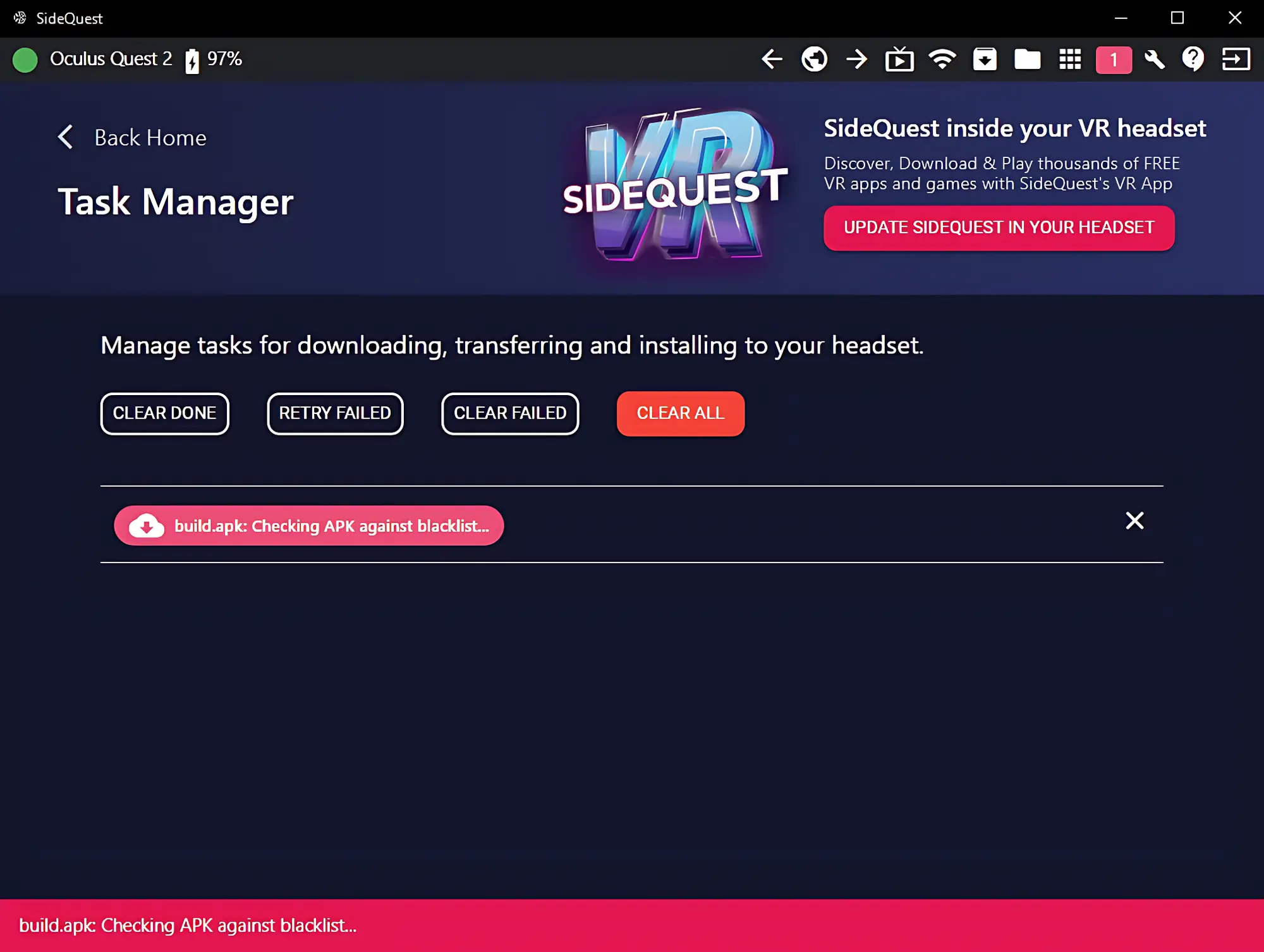
Относится к установке через SideQuest. Отмените зависшую загрузку и повторите установку заново – в большинстве случаев этого достаточно.
Установка .apk через ADB вручную
Если SideQuest упорно выдаёт ошибки или зависает, а способ через лаунчер недоступен, apk можно поставить напрямую через ADB (Android Debug Bridge).
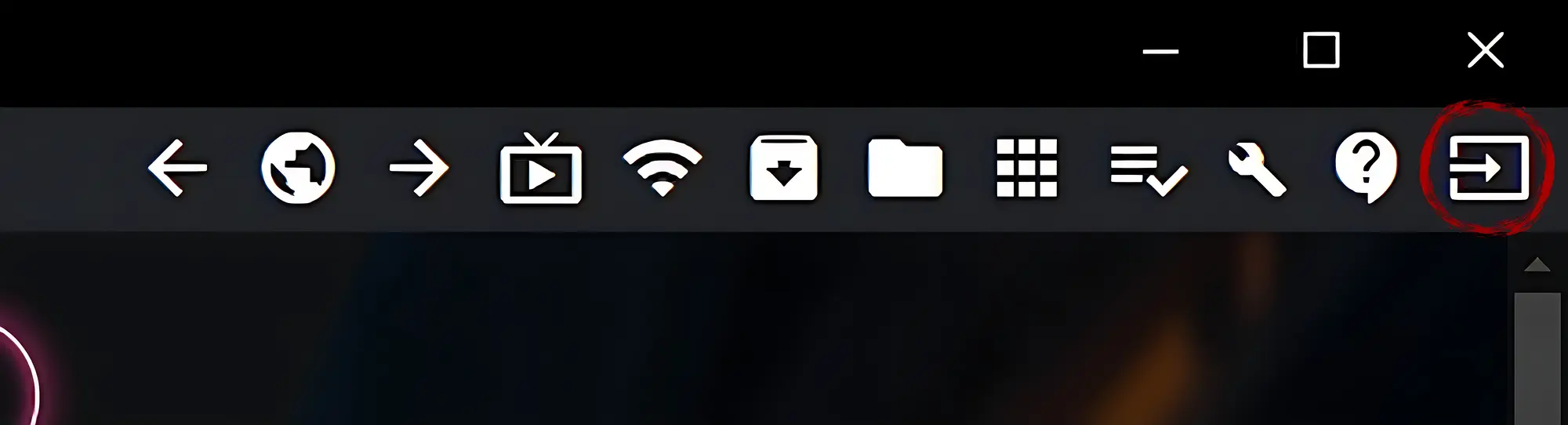
- В правом верхнем углу утилиты нажмите кнопку Run ADB Command, затем выберите CUSTOM COMMAND:
Кнопка открытия параметров ADB - Введите команду для установки APK
adb install "путь_к_файлу"
Она будет выглядеть как-то так: adb install "C:\Users\USER\Desktop\build-v1.0.0.apk":
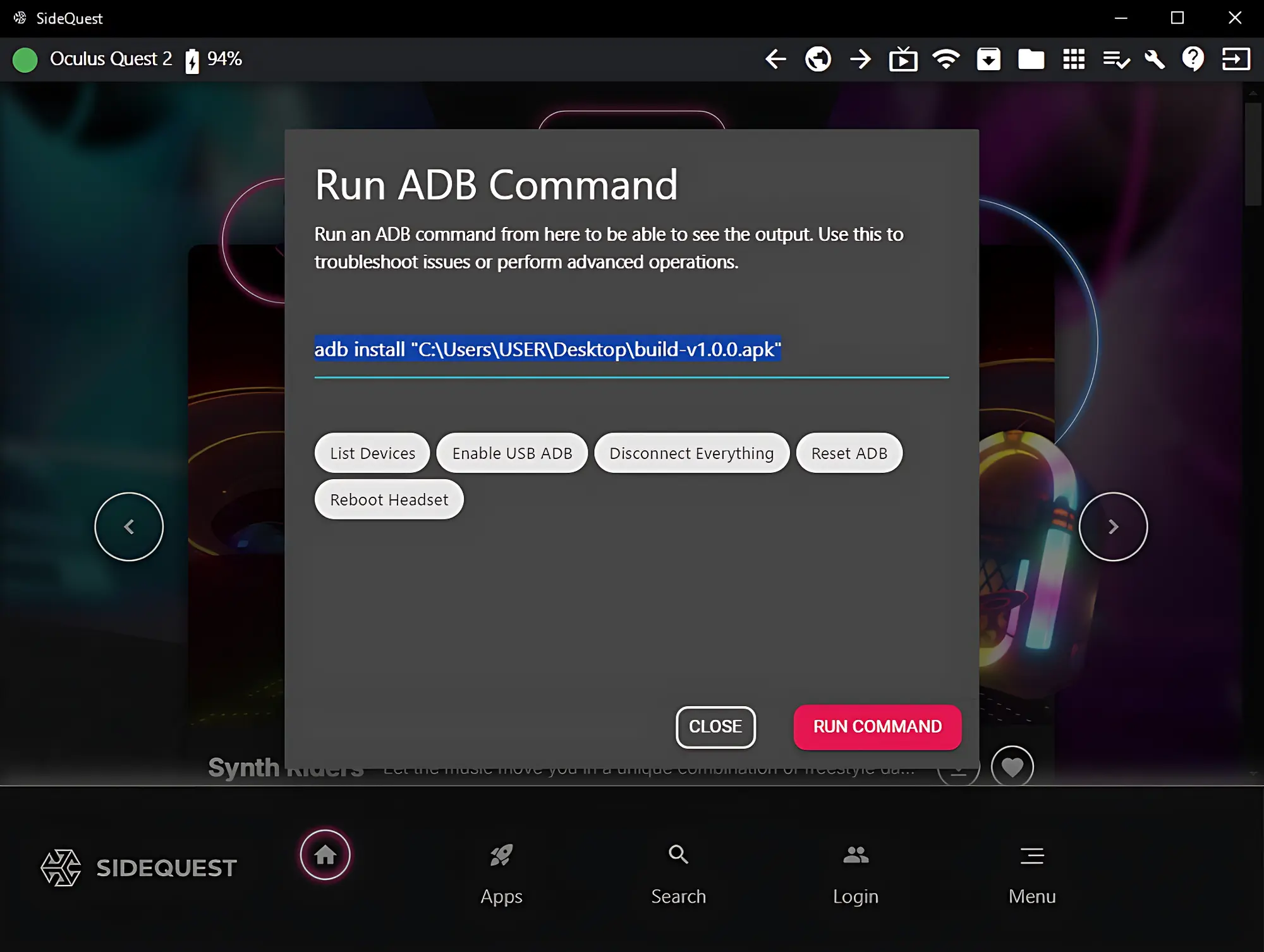
Окно «Run ADB Command» - Нажмите RUN COMMAND.
Ошибка: Ошибка подключения
Проверьте подключение к Wi-Fi и убедитесь, что серверное приложение подключено к той же сети. Выключите VPN, если он активен. Перезапустите клиентское приложение и, при необходимости, введите IP-адрес серверного приложения.
Введение
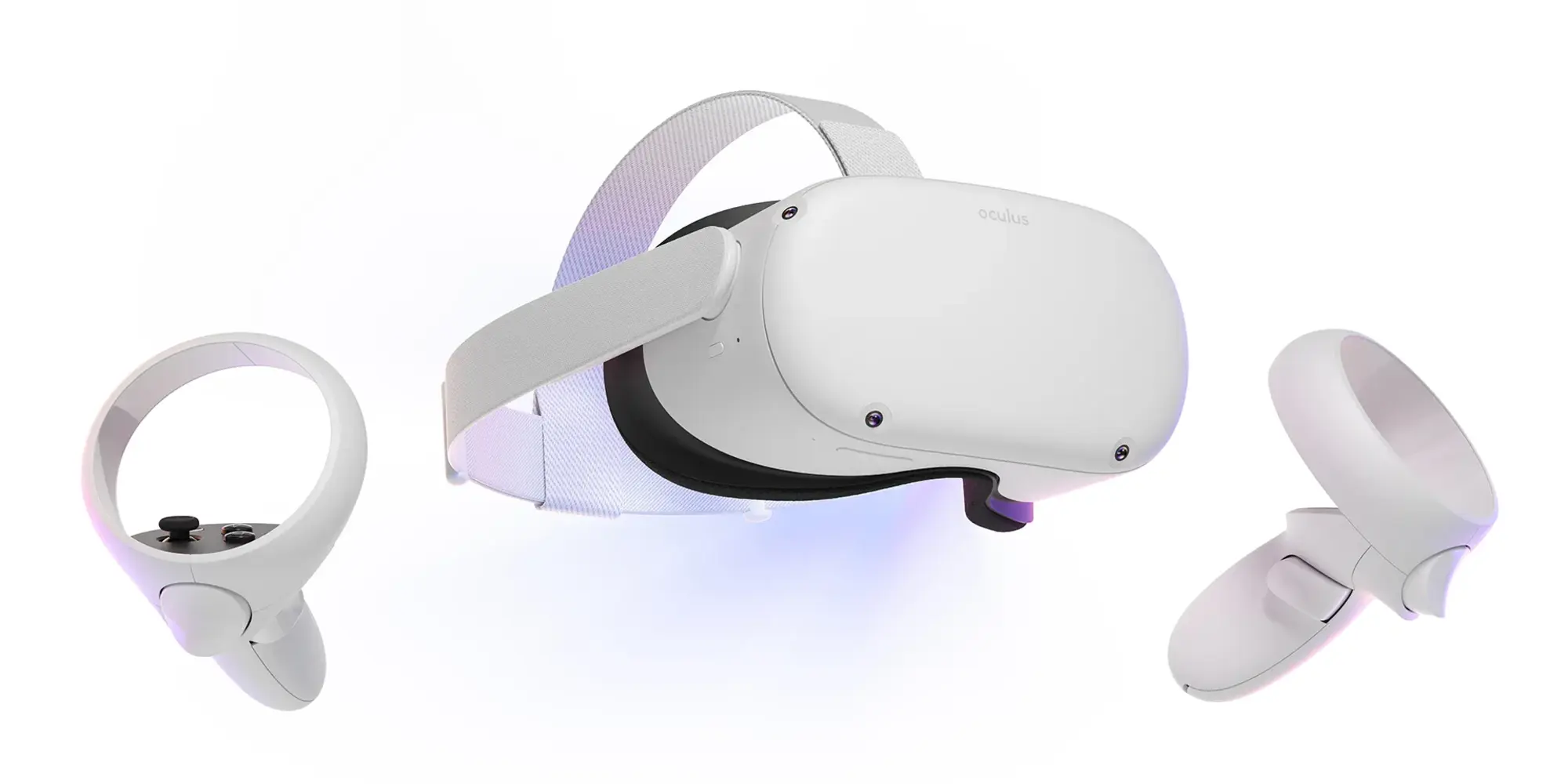
Платформа работает на автономных VR-шлемах – Meta Quest и PICO. Им не нужен отдельный компьютер: все вычисления идут в самом шлеме, а связь с сервером – по Wi-Fi.
Первичная настройка шлема
Настройка границы физического пространства
Граница – это встроенная функция безопасности. Она позволяет настроить виртуальные стены, возникающие при приближении к краям игровой зоны.
Перед созданием новой границы желательно очистить старую, так как сохранённые данные предыдущей разметки могут вызывать конфликты с новой границей, приводить к дрожанию или смещению визуальной сетки.
В системном меню шлема откройте раздел настроек физического пространства и очистите историю границ и сканирования пространства.
Затем создайте новую границу:
- Опустите один из контроллеров до упора вниз и подтвердите расстояние до пола;
- Нарисуйте прямоугольную границу для игры с перемещением на расстоянии не менее 1 м до стен.
Уход за шлемом
Перед каждым игровым сеансом
Силиконовая лицевая маска не пропускает пот – он остаётся на поверхности. После сеанса достаточно протереть её антибактериальной или влажной салфеткой.
Также аккуратно протрите датчик расстояния внутри очков, не повредив поверхность, и перед тем как надеть шлем на игрока, проверьте, что громкость выставлена на максимум.
Во время игрового сеанса
Следите за зарядом шлемов через серверное приложение. Если внешняя батарея (PowerBank) разряжена и не заряжается – замените её сразу, не дожидаясь, пока шлем отключится посреди игры. Особенно важно, когда сессии идут одна за одной и поставить шлемы на подзарядку некогда.
В конце рабочего дня
Съёмную лицевую маску промойте под прохладной водой с жидким моющим средством; зазоры вокруг линз удобно чистить ватной палочкой с намотанной на неё салфеткой. Для корпуса – безворсовые салфетки или сухая микрофибра, для всего, кроме линз, подойдут неабразивные антибактериальные салфетки. Съёмные детали снимите и почистите отдельно.
После очистки поставьте все шлемы на зарядку и проверьте, что внешние аккумуляторы тоже подключены к питанию – так к утру всё будет готово к работе.
При необходимости
Заряд батареек в контроллерах виден в меню шлема – если он близок к нулю или появляются задержки, батарейки пора заменить. Ремешки, прокладки и кабели меняйте по мере износа или повреждения.
Возможные проблемы
Ошибка после перезагрузки шлема
После перезагрузки шлем может выдать ошибку «Проверьте подключение и попробуйте еще раз». В этом случае необходимо:
- Нажать кнопку «Проверить подключение»;
- Отключить Wi‑Fi;
- Нажать «Готово».
После выполнения этих действий шлем допустит вас в главное меню, где уже можно будет заново включить Wi‑Fi и подключиться к нужной сети.
Telegram-бот
Telegram-бот присылает уведомления, чтобы вы не пропустили важное, не открывая личный кабинет. Он не заменяет кабинет и не управляет аккаунтом – только уведомляет.
Какие уведомления приходят
- Пополнение баланса: когда счёт успешно пополнен, приходит сообщение с суммой и текущим балансом;
- Низкий баланс: предупреждение, когда средств остаётся мало, чтобы сессии не остановились;
- Сообщения поддержки: уведомление о новом сообщении в поддержке (для администраторов).
Как привязать Telegram
Привязка выполняется через личный кабинет:
- Откройте личный кабинет и нажмите кнопку «Привязать Telegram»;
- Откроется чат с ботом – нажмите «Старт» (или отправьте команду /start);
- Готово – после успешной привязки бот подтвердит, что уведомления будут приходить сюда.
Команды
- /start – приветствие и привязка аккаунта (при переходе по ссылке из кабинета);
- /unlink – отвязать этот Telegram от аккаунта. После этого уведомления приходить не будут;
- /ping – проверить связь с ботом (в ответ придёт «pong»).